
Office365 Multi-Factor Authentication (MFA) inschakelen met je telefoon
Maak je gebruik van Office365 en ga je aan de slag met het veiliger maken van je Office365 omgeving? Dan hebben wij voor jou een stapsgewijze handleiding voor het instellen van de Microsoft Authenticator app voor het beveiligen van je Microsoft Office 365 account:
Stap 1: Download de Microsoft Authenticator app
- Ga naar de app store op je mobiele apparaat (App Store voor iOS of Google Play Store voor Android).
- Zoek naar "Microsoft Authenticator" en download de app op je apparaat.
Stap 2: Meld je aan met je PC of Laptop bij Office365
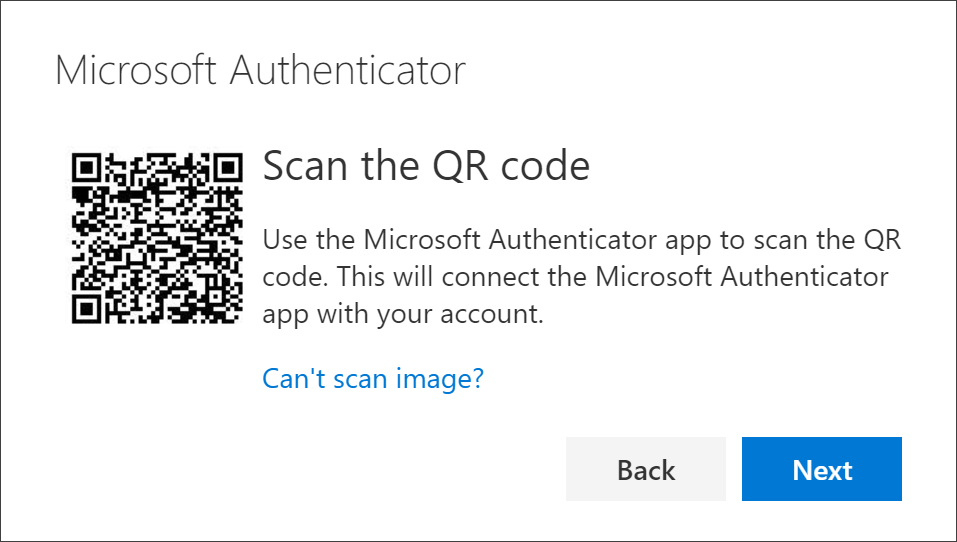 Ga naar Office 365 en log met je Office365 account op https://aka.ms/MFASetup. De gebruikersnaam is gelijk aan je e-mail adres.
- Als je inlogt zal je een melding krijgen om de tweetrapsverificatie in te stellen. De kans is groot dat hij zal vragen om met de App op je telefoon de verificatie te doen. Klik een aantal keer op volgende totdat je een QR code op het scherm ziet staan.
Stap 3: Open de Microsoft Authenticator app
- Zodra de app is gedownload, open je de Microsoft Authenticator app op je mobiele apparaat.
Stap 3: Toevoegen van een account
- Klik op de optie "Account toevoegen" of het "+"-pictogram in de app. (Dit staat rechtsbovenin)
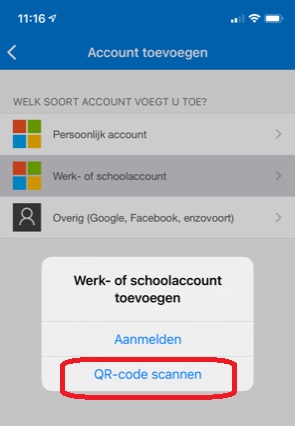
- Kies de optie "Werk- of schoolaccount" (als je een Microsoft Office 365 account hebt) en klik op "Aan de slag".
Stap 4: Scan de QR-code
- Open een webbrowser op je computer en ga naar de aanmeldingspagina van je Microsoft Office 365 account.
- Meld je aan bij je account met je gebruikersnaam en wachtwoord.
- Zoek naar de optie om tweestapsverificatie in te stellen (dit kan onder accountinstellingen of beveiligingsinstellingen staan).
- Kies de optie om tweestapsverificatie in te stellen met een app en selecteer Microsoft Authenticator.
- Er wordt een QR-code weergegeven op het scherm. Gebruik de Microsoft Authenticator app om de QR-code te scannen.
Stap 5: Verifieer en voltooi het proces
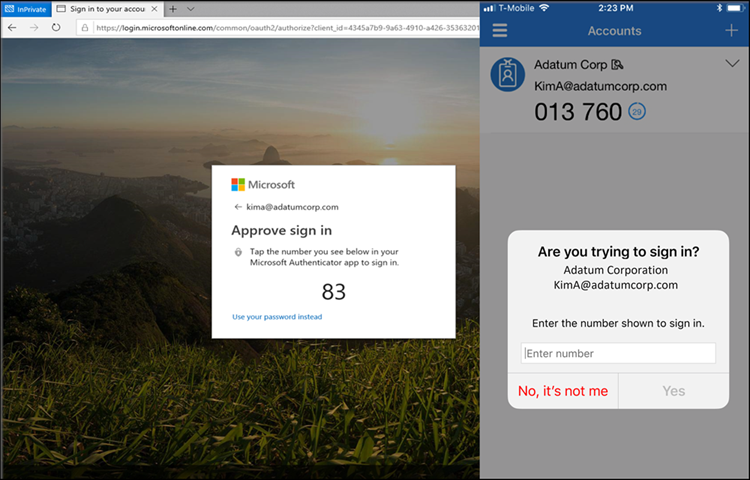 Nadat je de QR-code hebt gescand, wordt automatisch een account toegevoegd aan je Microsoft Authenticator app.
- Volg de instructies op het scherm om de setup te voltooien en de verificatie te bevestigen.
- Je ontvangt nu een notificatie op je mobiele apparaat telkens wanneer je probeert in te loggen bij je Microsoft Office 365 account. Open de Microsoft Authenticator app en bevestig de inlogpoging om toegang te krijgen tot je account.
Door het instellen van de Microsoft Authenticator app voor tweestapsverificatie voeg je een extra beveiligingslaag toe aan je Microsoft Office 365 account, waardoor je account beter beschermd is tegen ongeautoriseerde toegang.
Overige handleidingen
- Office 365 mail instellen op IOs (iPhone/iPad)
- Redis Cache inschakelen op Wordpress
- Loopt je All-in-One WP Migration vast? Verhoog PHP execution time en limieten
- Office 365 instellen op Gmail app (Android)
- Office 365 instellen op uw MAC
- Composer installeren op een Mac
- Opstarten map vinden in windows 11
- IMAP mailbox toevoegen Outlook
- E-mail instellen in Windows mail voor Exchange
- Office365 14-dagen Azure AD Multi-Factor Authentication (MFA) melding uitschakelen
- Woocommerce alt en title tags automatisch aanpassen
- Office 365 instellen op Outlook 2013/2016
- Foutcode 801c000e oplossen: te veel apparaten of gebruikers voor dit account
- Visual Studio Code Live Share
- Windows Hello aanmeld optie verwijderen bij het inloggen op je PC
- Office 365 mail instellen op Android (Outlook)
- 25 verborgen windows 11 functies die makkelijker te vinden waren in Windows 10
- Verborgen Windows Applicatiemap openen (AppsFolder)
- Multi-Factor Authenticatie onthouden op trusted device
- 2FA login instellen in Wordpress met Wordfence
- Powershell commando's om een kopie van verzonden mail in de gedeelde mailbox achter te laten
- Geen gratis verzending op bepaalde producten in Woocommerce
- Woocommerce alleen gratis verzending weergeven als deze beschikbaar is
- Office 365 mail instellen op iPhone (Outlook)