
2FA login instellen in Wordpress met Wordfence
Beveilig je WordPress-website metWordfence en voeg een extra beveiligingslaag toe met Two-Factor Authentication (2FA).
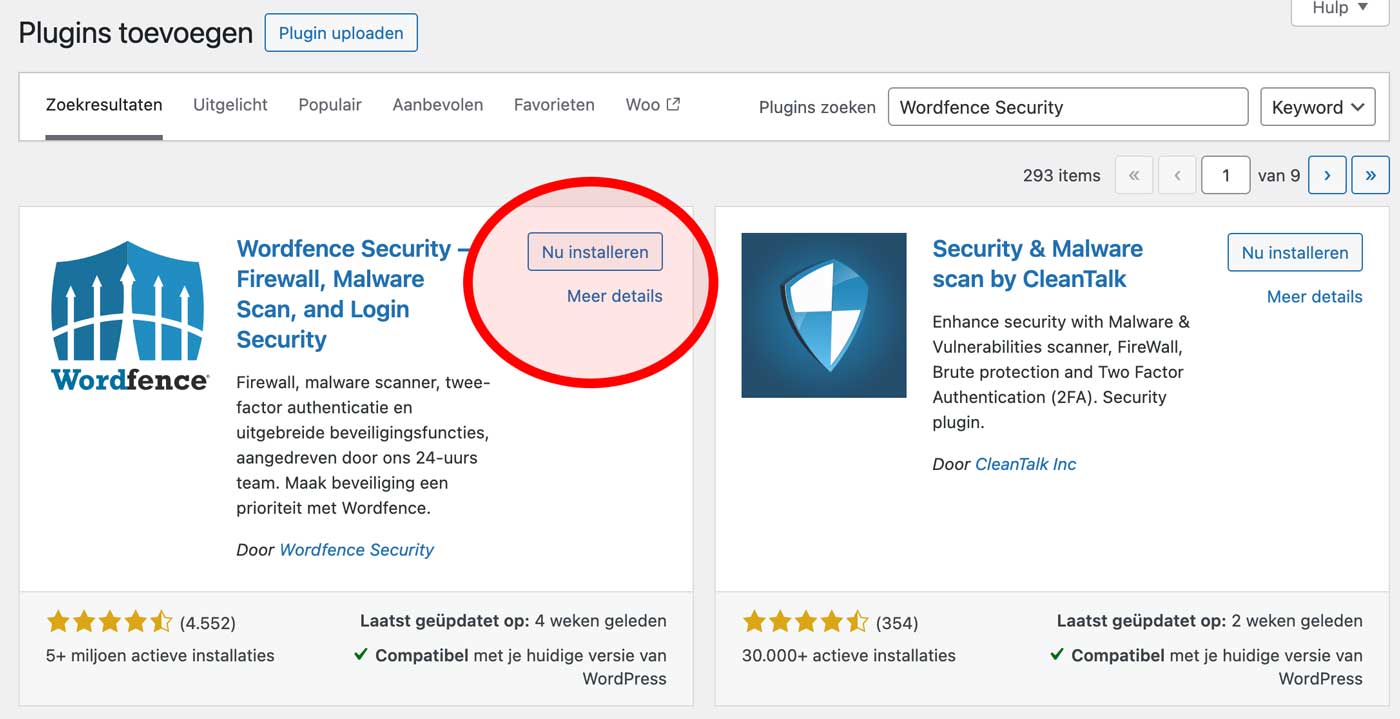 Stap 1: Installeer en activeer Wordfence Security
-
Log in op je WordPress-dashboard.
-
Ga naar Plugins → Nieuwe plugin.
-
Zoek naar Wordfence Security.
-
Klik op Nu installeren en daarna op Activeren.
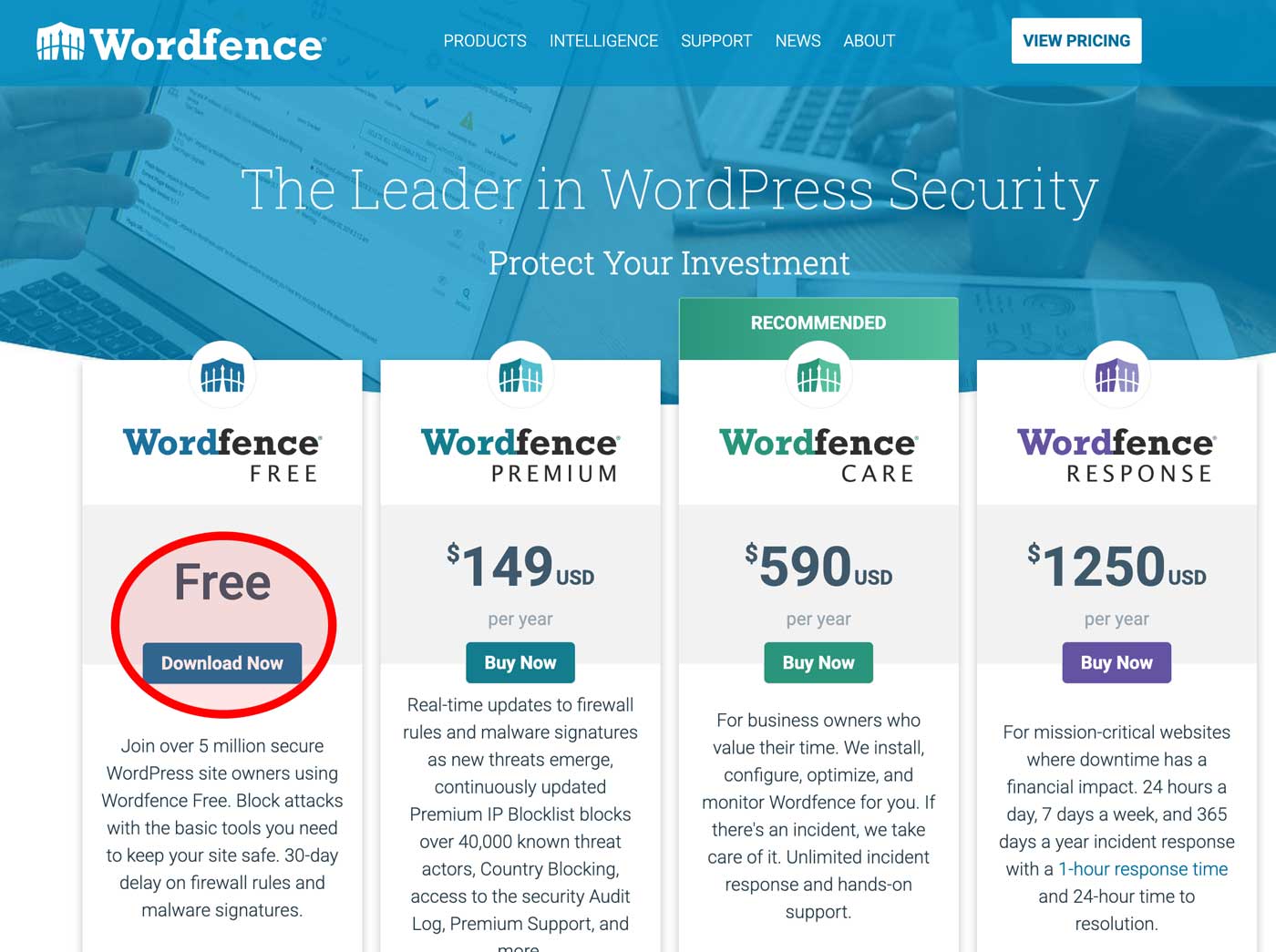 Stap 2: Vraag een gratis Wordfence-licentie aan
Na activatie vraagt Wordfence om een licentie:
-
Klik op Get your Wordfence License.
-
Vul je e-mailadres in en kies voor de Free licentie.
-
Klik op Register.
-
De API-sleutel wordt automatisch ingevuld. Klik op Install License of Activate.
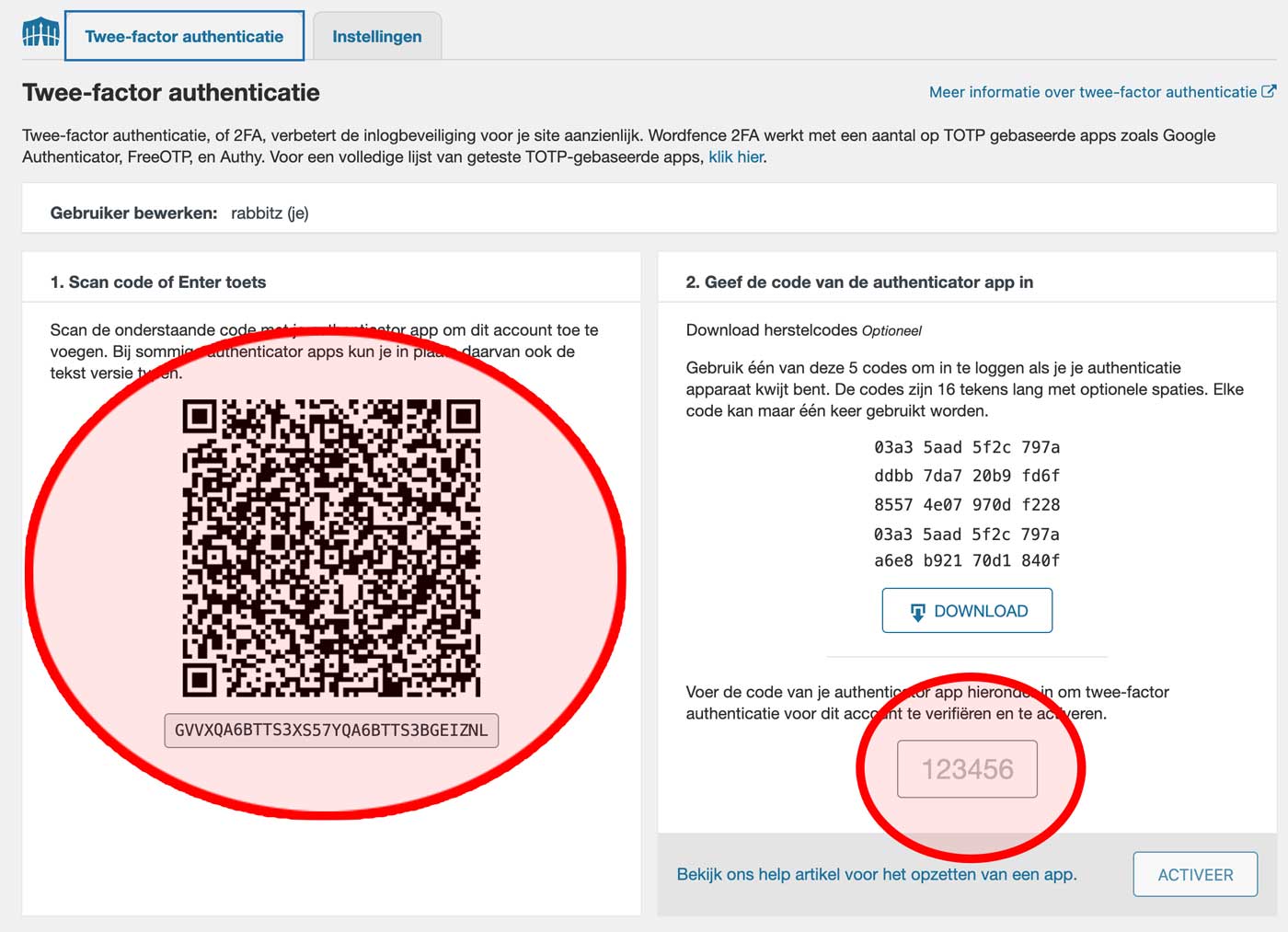 Stap 3: Open de 2FA-instellingen
-
Ga naar Wordfence → Login Security.
-
Je ziet nu het scherm voor Two-Factor Authentication.
Stap 4: Scan de QR-code met een authenticator-app
-
Open een authenticator-app op je telefoon (bijv. Google Authenticator of Microsoft Authenticator).
-
Scan de QR-code die Wordfence toont.
-
De app genereert nu een 6-cijferige code die elke 30 seconden vernieuwt.
Stap 5: Activeer 2FA voor je gebruikersaccount
-
Voer de 6-cijferige code uit de app in op de Wordfence-pagina.
-
Klik op Activate.
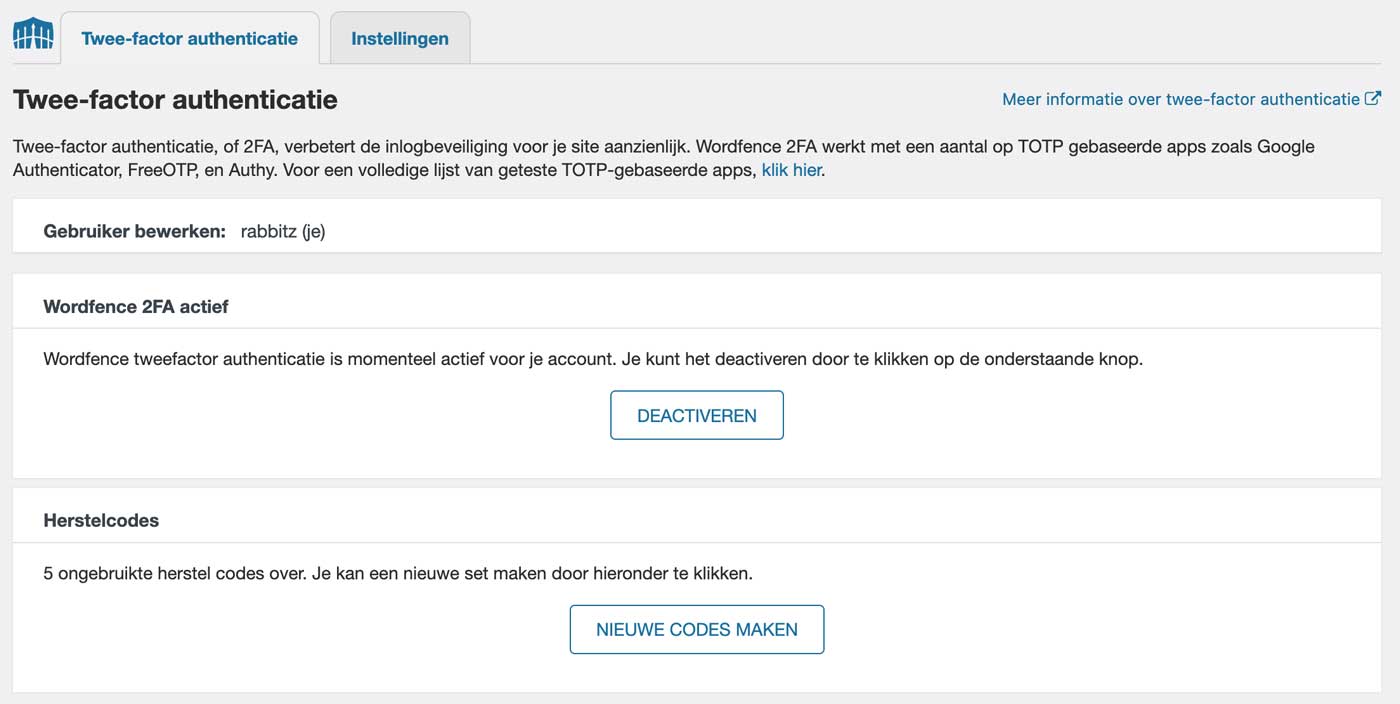 Stap 6: 2FA is geactiveerd
Je ziet op deze pagina dat 2FA is geactiveerd.
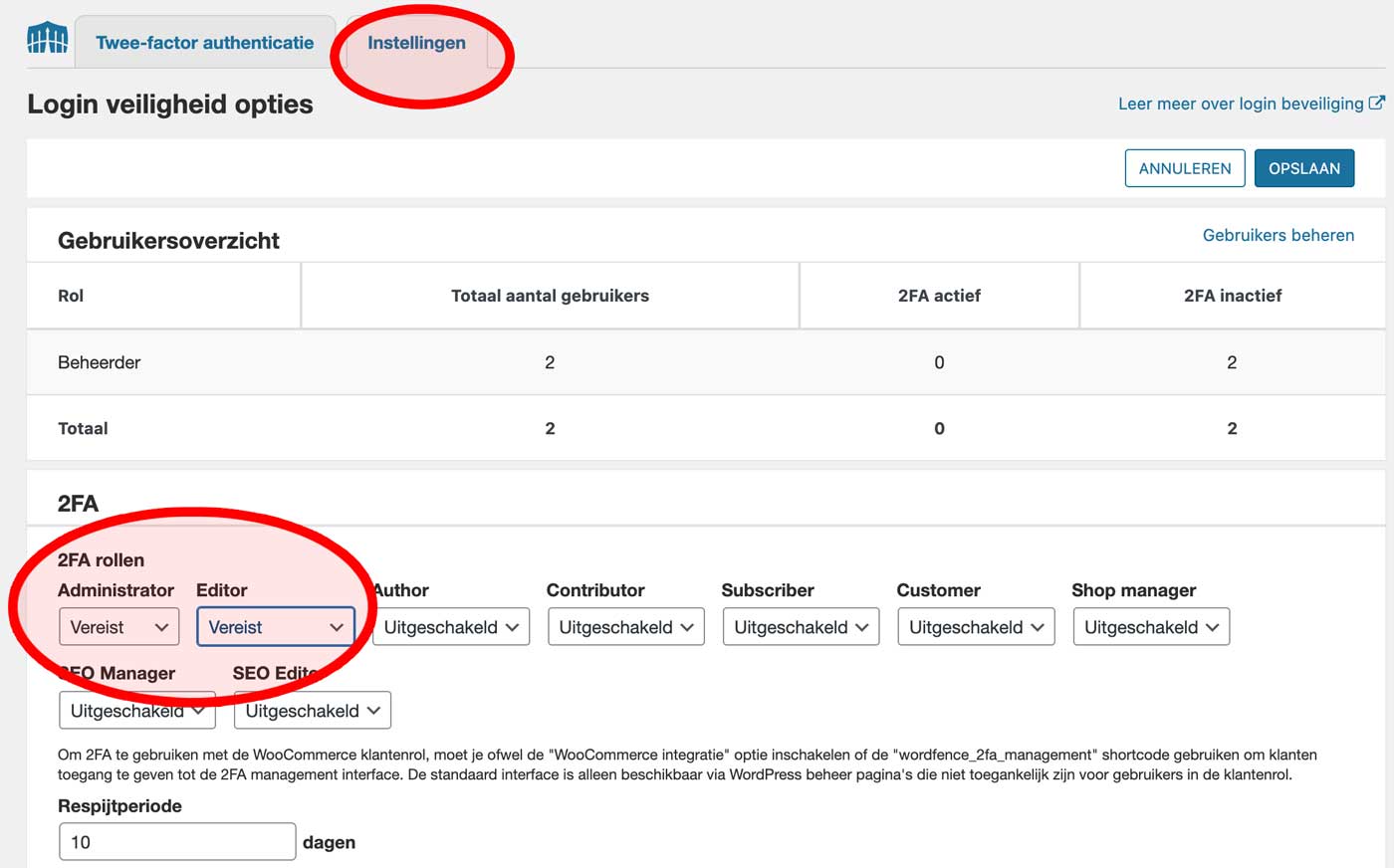 Belangrijk: 2FA moet per gebruiker worden ingesteld
Elke gebruiker met beheerdersrechten moet 2FA afzonderlijk activeren:
-
Log in op WordPress.
-
Ga naar Wordfence → Login Security.
-
Volg de stappen om 2FA in te stellen zoals hierboven beschreven.
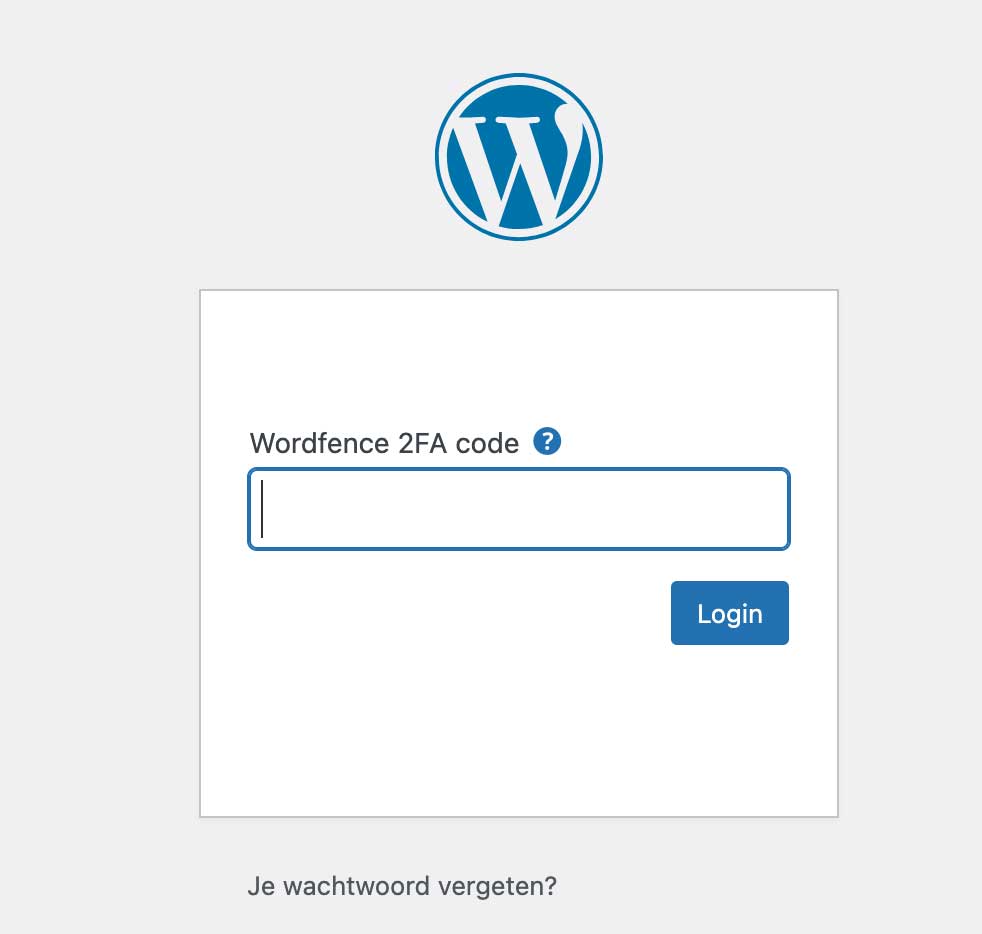 Klaar! Zo werkt het voortaan
-
Voer je gebruikersnaam en wachtwoord in, ga naar de volgende stap.
-
Voer de 6-cijferige code uit je authenticator-app in.
Zonder deze code is inloggen niet mogelijk.
Hulp nodig?
Neem gerust contact op. Wij helpen je graag met het instellen van Wordfence en 2FA.
Overige handleidingen
- Office 365 mail instellen op IOs (iPhone/iPad)
- Redis Cache inschakelen op Wordpress
- Loopt je All-in-One WP Migration vast? Verhoog PHP execution time en limieten
- Office 365 instellen op Gmail app (Android)
- Office 365 instellen op uw MAC
- Office365 Multi-Factor Authentication (MFA) inschakelen met je telefoon
- Composer installeren op een Mac
- Opstarten map vinden in windows 11
- IMAP mailbox toevoegen Outlook
- E-mail instellen in Windows mail voor Exchange
- Office365 14-dagen Azure AD Multi-Factor Authentication (MFA) melding uitschakelen
- Woocommerce alt en title tags automatisch aanpassen
- Office 365 instellen op Outlook 2013/2016
- Foutcode 801c000e oplossen: te veel apparaten of gebruikers voor dit account
- Visual Studio Code Live Share
- Windows Hello aanmeld optie verwijderen bij het inloggen op je PC
- Office 365 mail instellen op Android (Outlook)
- 25 verborgen windows 11 functies die makkelijker te vinden waren in Windows 10
- Verborgen Windows Applicatiemap openen (AppsFolder)
- Multi-Factor Authenticatie onthouden op trusted device
- Powershell commando's om een kopie van verzonden mail in de gedeelde mailbox achter te laten
- Geen gratis verzending op bepaalde producten in Woocommerce
- Woocommerce alleen gratis verzending weergeven als deze beschikbaar is
- Office 365 mail instellen op iPhone (Outlook)